Jerry's Wedding Record Photo

Posted by Jerry On 3 - 1 - 2009


在您精心的籌備了您的婚禮,挑選了美麗夢幻的的婚紗,在莊嚴的教堂、堂皇的飯店,不捨的父母關注眼神,滿是鮮花與充滿祝福的賓客讚嘆聲中,與您心愛的另一半完成了一生一次的婚禮,您不會想拿到的是品質極差、色調晦暗毫無情感的照片,該如何擁有如同記憶般的美麗回憶?

Jerry's Wedding Record Photo

Posted by Jerry On 1 - 1 - 2008


將一生最美好的回憶委託由婚禮攝影師 Jerry 來為您紀錄人生重要歷程,將是您婚禮預算中最有價值的投資,在時光飛逝的數十年後,您的子孫將能藉由這寫這些照片影像體驗到您當時的幸福時光。

IR Phoro - 高速紅外線攝影

Posted by Jerry On 12 - 1 - 2008


平淡無奇的場景,在 IR 攝影中,呈現令人驚艷的視覺衝擊 ...

DreamMall View

Posted by Jerry On 2 - 20 - 2009


能想像站在莫約2X層樓高的摩天輪圓心上拍照,是怎麼樣的的感覺嗎?

顯示具有 Lightroom 標籤的文章。 顯示所有文章

Adobe Photoshop Lightroom 3 Beta2 雜訊處理大躍進!

POST : Jerry Liu On 4/30/2010 08:28:00 上午 0 則意見

Jerry-0023

Adobe 在三月又更新發佈了 Photoshop Lightroom 3 Beta2,在 Adobe Lab 中提到了一些改進的功能及新增的功能,其中都提到了:

  • Luminance noise reduction has been added to the previous color noise reduction improvements available in the first public beta for outstanding overall high ISO quality
  • State-of-the-art noise reduction to help you perfect your high ISO shots

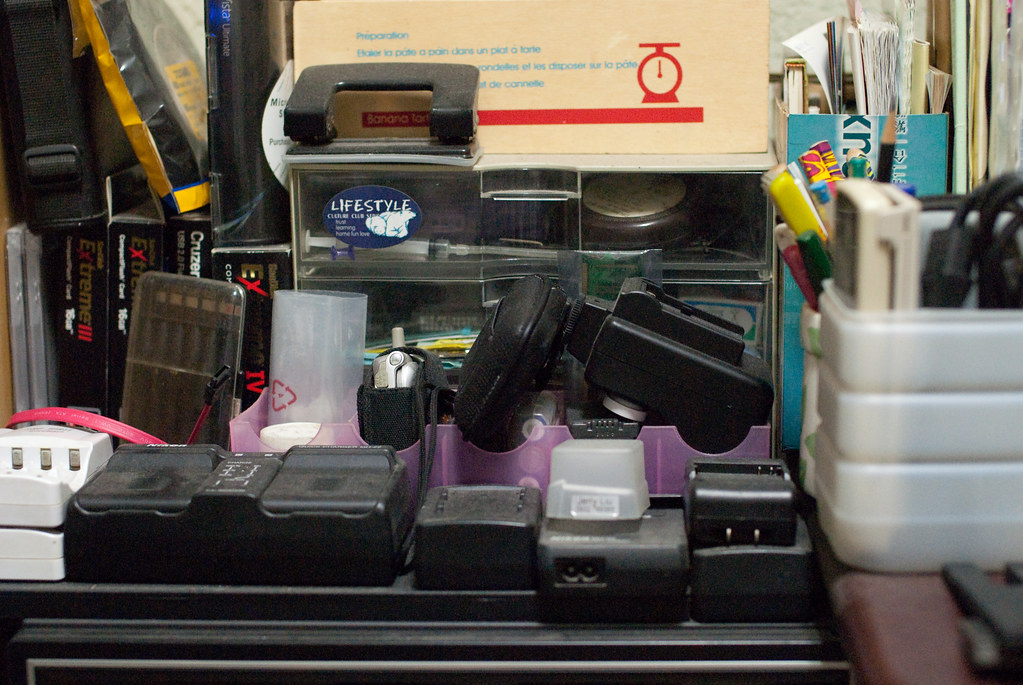
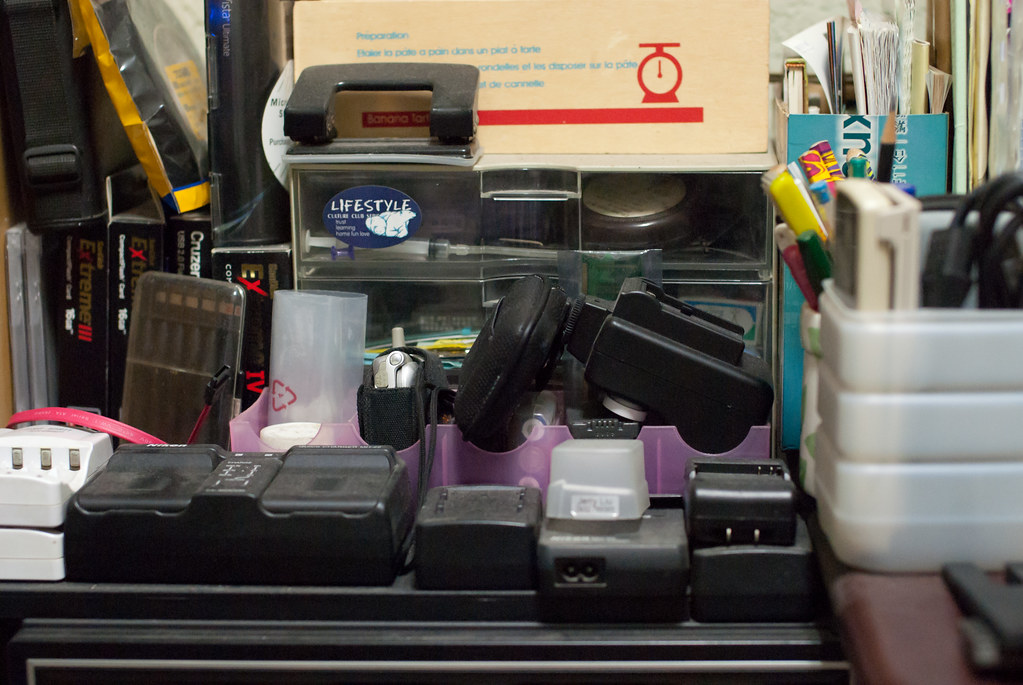
於是用 Nikon D200 拍了張 ISO1600 的 RAW 來做測試,D200 是比較老的機種,高ISO頂多到800就很撐了,之前也用 Lightroom 2 來解檔過,成效比 Nikon Capture NX 明顯不如,不過在試用了 Lightroom 3 Beta2 後,有了令我驚奇的發現,的確在雜訊的處理有著突破性的改進,主要在視覺上雜訊色調跟鄰近色看似均化了,不會有突兀的紅藍雜紋,而且顆粒分佈均勻,沒有抹除的感覺,這樣讓清晰度得以保存,不會有胡掉的感覺,真的還不賴。


Nikon D200 ISO1600 Lightroom 2.7 Export : [原始大圖]


Nikon D200 ISO1600 Lightroom 3 Beta2 Export : [原始大圖]


分類標籤: , , , | edit post


攝影師的護照 x-rite ColorChecker Passport

POST : Jerry Liu On 9/22/2009 03:58:00 下午 3 則意見

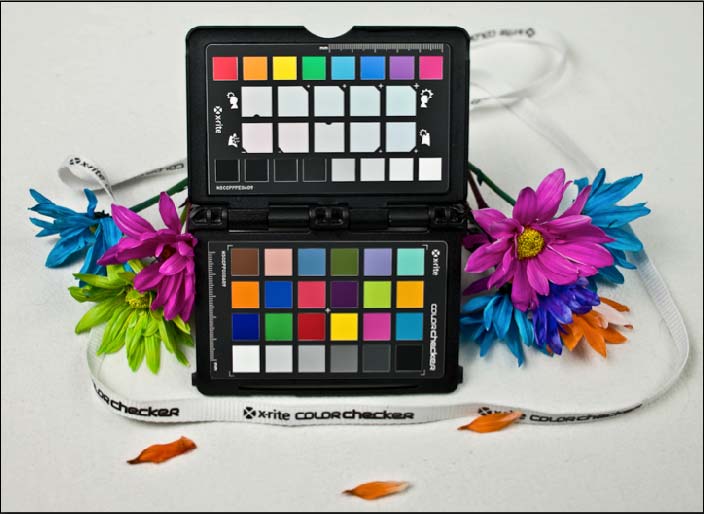
x-rite 一直是全世界色彩科學領域的領導者,有不少的色彩管理流程、儀器產品,甚至數十年來延用的各類導色卡,就在上周 x-rite 又發表了一個令我注意的產品 ColorChecker Passport ,這是一個結合了3種導色板及一套軟體的工具,ColorChecker Passport 可以讓可以讓攝影師方便的隨身攜帶,隨時可以拍攝校色用的色卡照片,配合專屬的軟體可以方便的製作 CAMERA Profile ,供 RAW 轉檔時套用,以得到更真確的色彩。


大致看了一下規格簡介就覺得這是一個必要的工具,於是上 B&H 找,真是不巧缺貨中~~ >"<


在還沒拿到之前,就先來看看這是一個怎麼樣的工具吧,基本上這是一個如同護照大小的塑膠盒,不知道猛然一看可能會以為是化妝品吧?

ColorChecker Passport_img_10


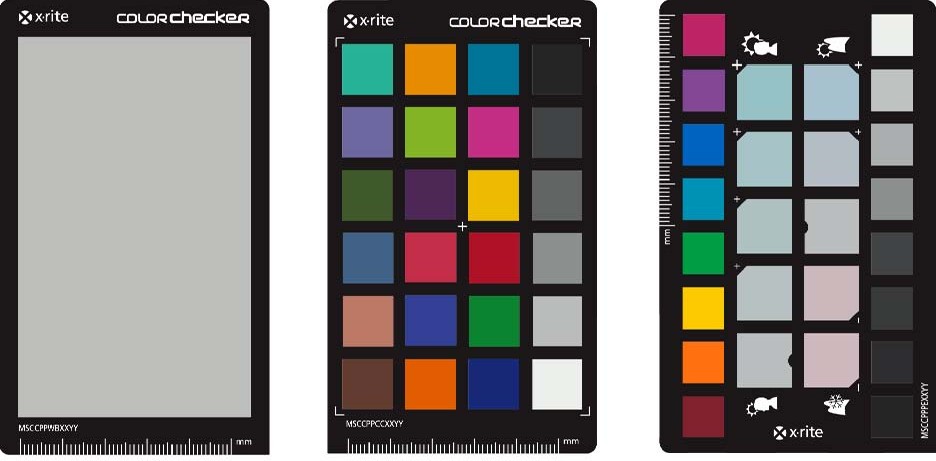
x-rite ColorChecker Passport  的3面內容左起為:
1. 白平衡灰卡
2. ColorChecker Classic
3. ColorChecker Creative Enhancement target

白平衡灰卡是不會反光的中性灰材質,適合拍攝前、拍攝後定義白平衡

中央的 ColorChecker Classic 其實就是數位影像調校行之有年的標準 ColorChecker 24色 導色卡


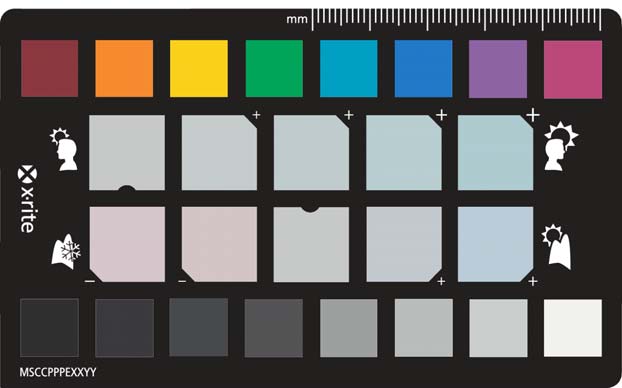
最右邊的那張如下圖,名稱是 ColorChecker Creative Enhancement target 在原廠的說明資料中說明了中央的10個色塊,提供了創意性更改白平衡的參考點,可用於人像、風景冷暖調間的偏移,並保持其他色彩的正確性。

ColorChecker Passport_img_9


由於還沒取得 ColorChecker Passport  我先用我的 ColorChecker 來示範操作,這張 ColorChecker 是 A4 大的,據說是無機材質印刷,不論任何方向拍攝色彩都會相同,而且可用數十年(不知道真的假的),不過我手上這張是 1984年1月出版 到目前已經25年顏色還是很正常,這就是一張要價 NT$4500 的原因?

如果是這樣 ColorChecker Passport 就更值得買了 ,B&H 售價才 US$99 !


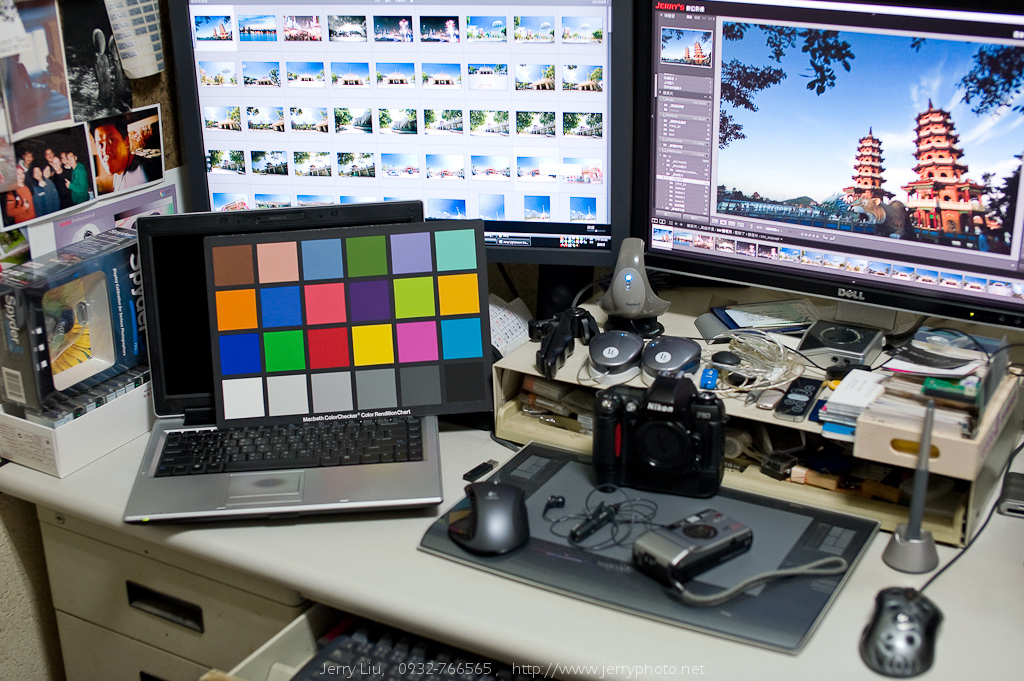
下圖是以 AWB 隨便在桌面拍攝的一張參考圖,因為日光燈閃爍的關係,可能會拍到非預期中的色調。我們就用這張來做測試。

Jerry's photo


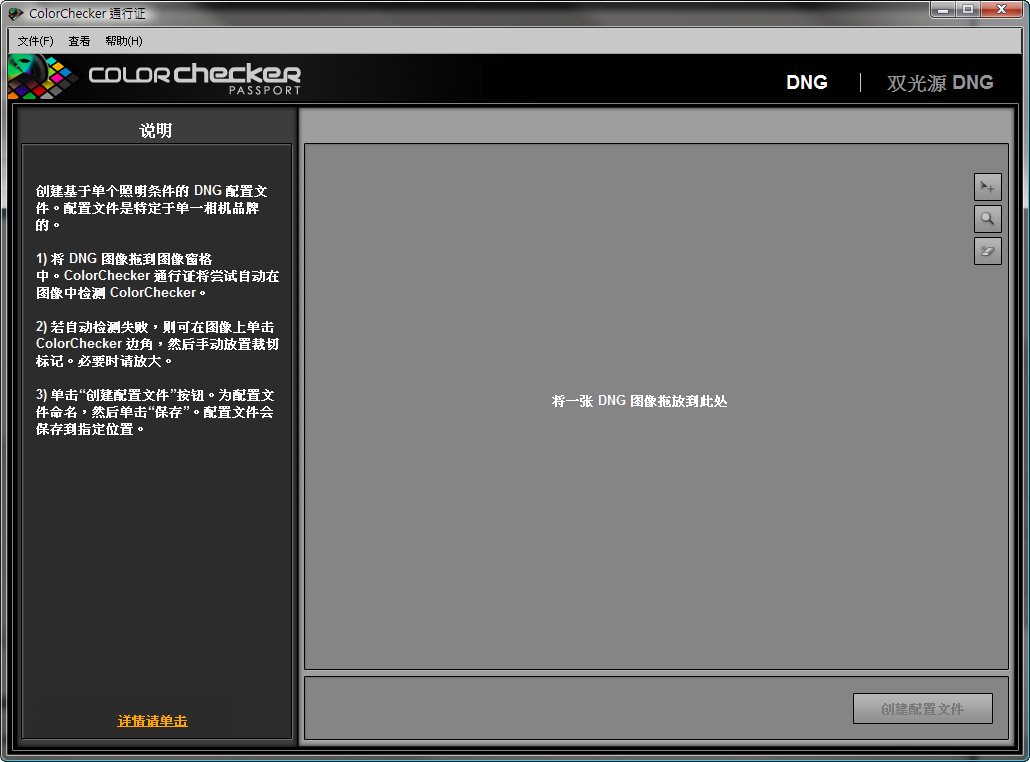
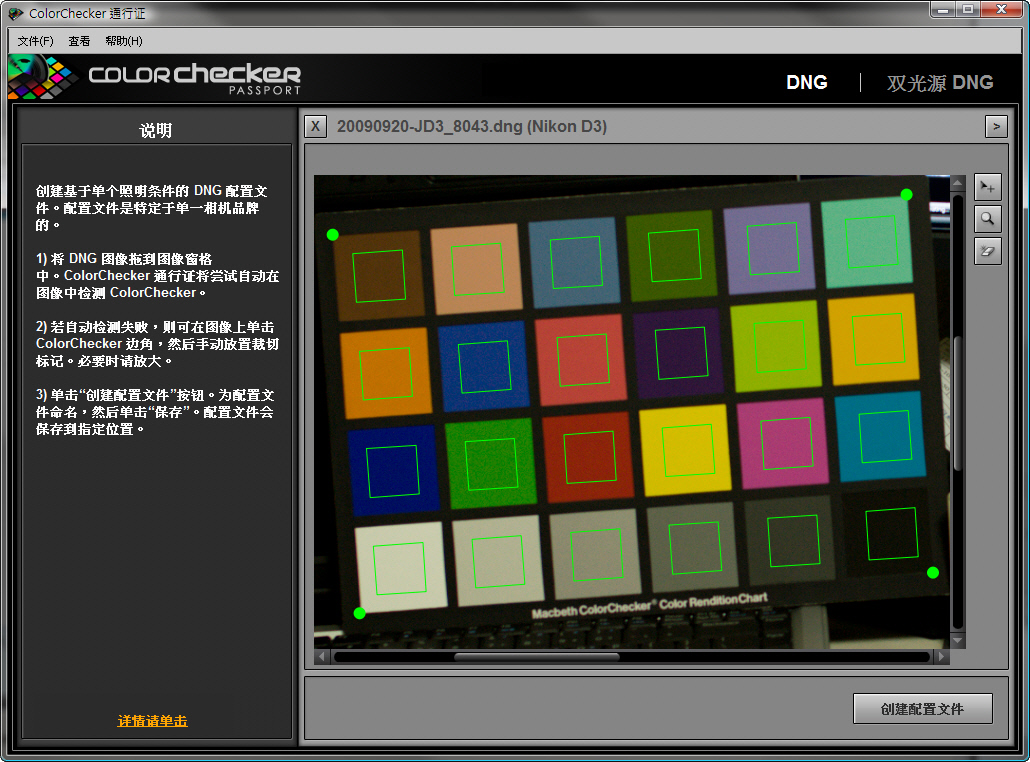
將上圖的RAW在 Lightroom 轉檔成 Adobe DNG 格式,忘了說在 ColorChecker Passport 中有一張光碟安裝了就是以下的程式,ColorChecker Passport 程式只能載入 Adobe DNG 並自動尋找其中的 ColorChecker 位置,並依據上面的 24色製作出在拍攝環境下更接近 ColorChecker 上24色的相機校正 Profile,這比只有調整白平衡更加科學、有依據。

Jerry-0863


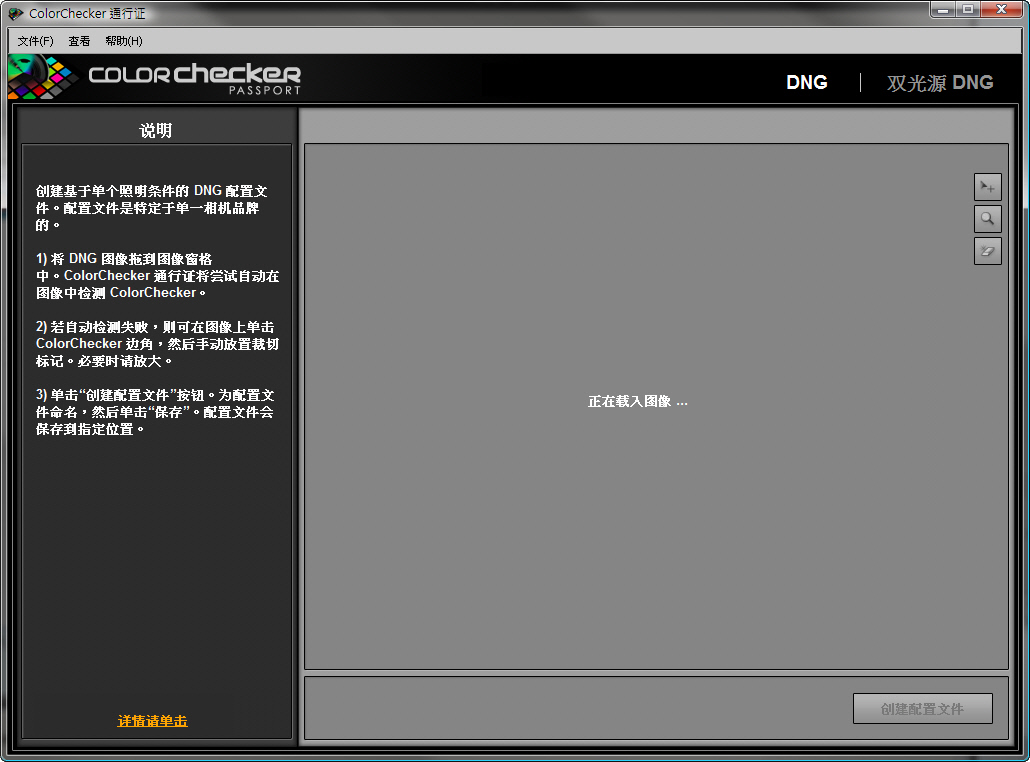
載入 DNG 圖檔

Jerry-0864


沒多久 ColorChecker Passport 自動對應到了24個色塊位置,當然你也可以手動調整位置

Jerry-0865


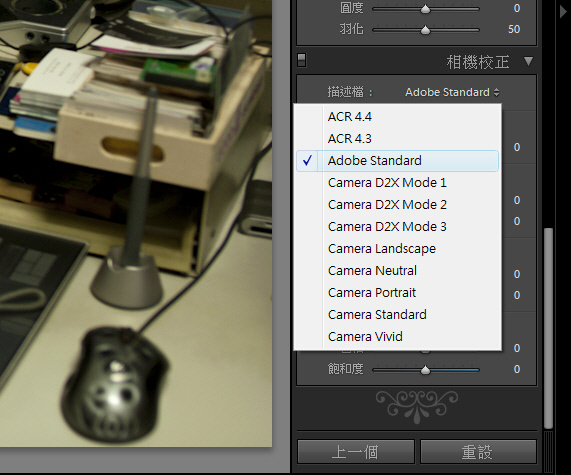
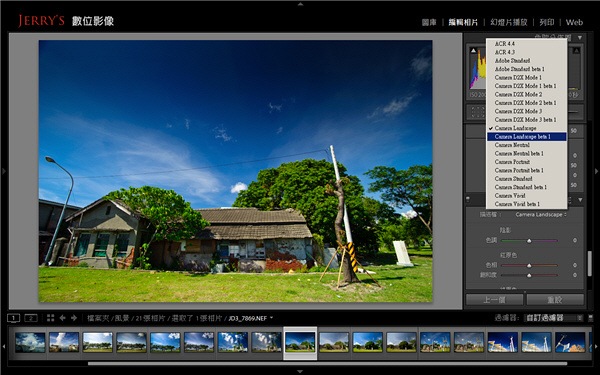
我們先看一下在 Lightroom 中的 編輯相片右側最下方的相機校正中有的 Profile ,因為我用的是 Nikon 相機所以所有 Profile 都是對應 Nikon 原廠的調控檔名稱

Jerry-0866


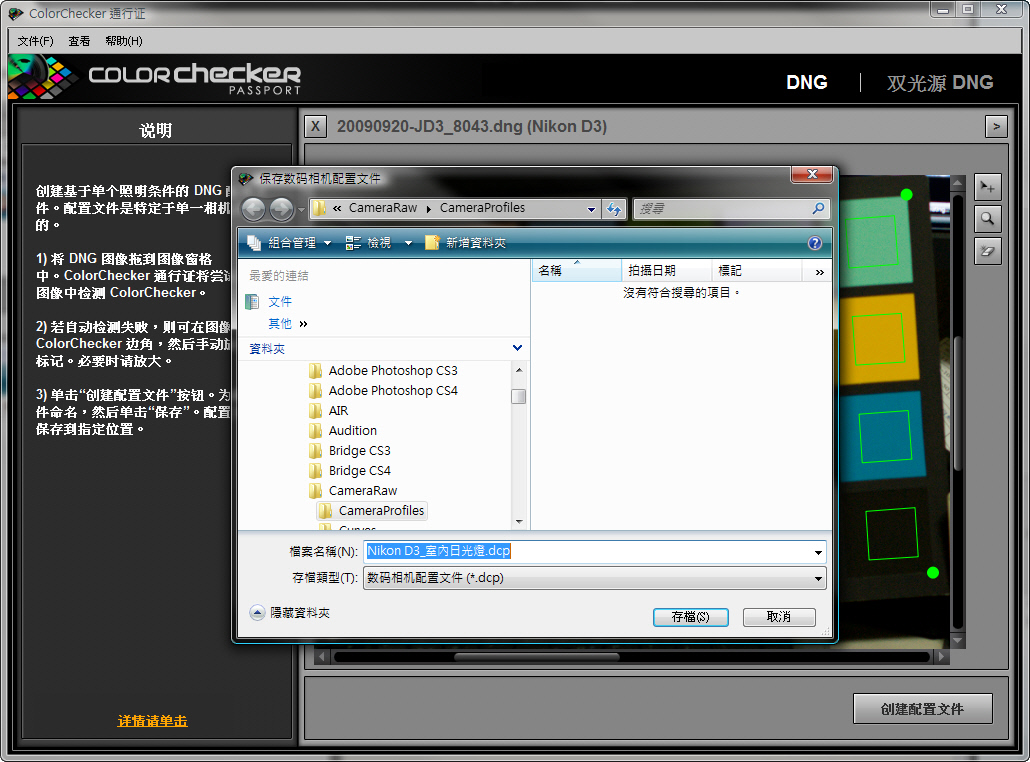
在 ColorChecker Passport 右下方按下建立配置文件,並輸入你想要的 Profile 名稱

Jerry-0867


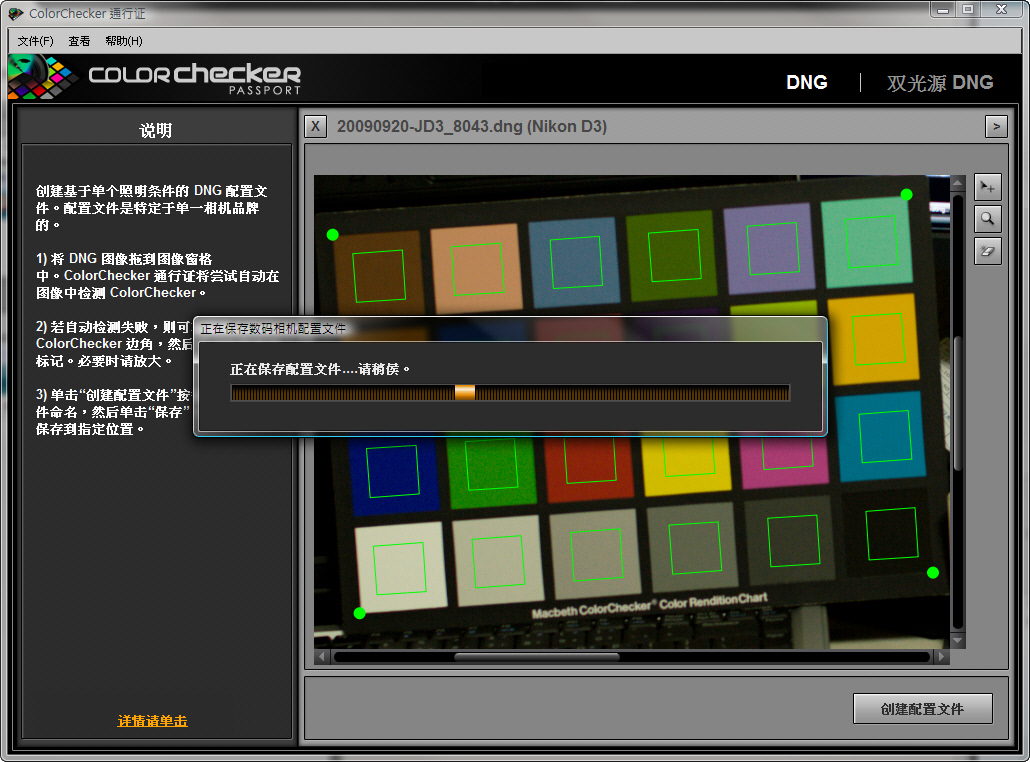
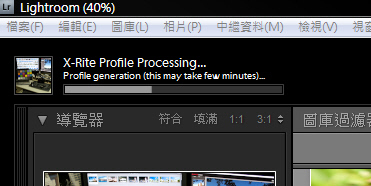
ColorChecker Passport 會開始運算並產生 Profile

Jerry-0868


建立完成,請注意 Lightroom 要重新啟動

Jerry-0869


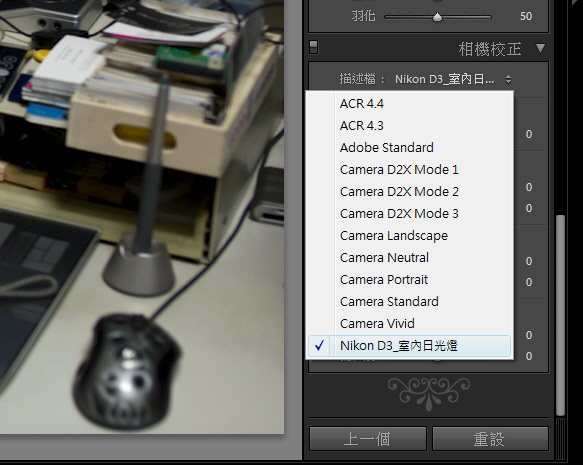
這實在原本的 Profile 的選單中就出現了剛剛所建立的 Profile

Jerry-0870

這是拍攝後直接轉出的結果

Jerry's photo


這是WB點選下行左3的中性灰,並套用剛剛產生的 Profile 的結果

Jerry's photo


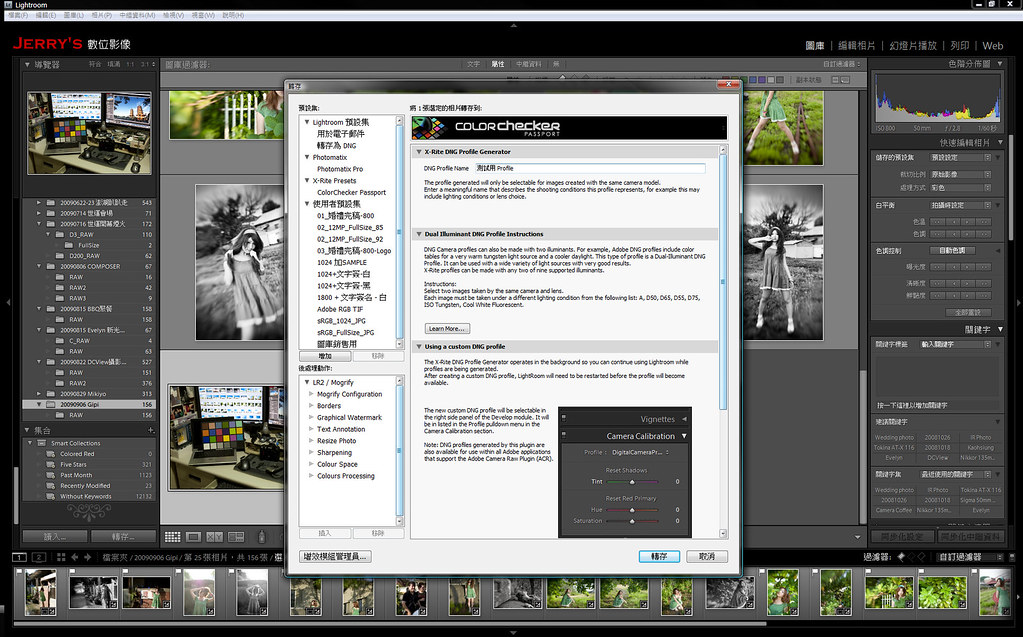
除了在專用軟體中建立 Profile,其實在 Lightroom 中也可以直接製作,而且更方便,不用先轉檔成 DNG (其實我前面都是多寫的 XD),選取包含 ColorChecker 影像的 NEF (或是其他格式的 RAW),來到轉存頁面中,在預設集中就可以看到有 ColorChecker Passport ,這功能頁非常簡單就一個動作就是打上 Profile 名稱,然後按確定 ...

Jerry-0871


啟動 Plugin 模組演算中...

Jerry-0872


完成了 ... 一樣!要重新啟動 Lightroom 才能看到新建立的 Profile

Jerry-0873


新建立的 Profile 在其中,直接就可以套用了!

Jerry-0875


完整資料請參考: x-rite ColorChecker Passport


如何移除 Lightroom 中的 Camera Profiles beta

POST : Jerry Liu On 4/22/2009 09:12:00 上午 0 則意見

 Jerry's Photo

在 Lightroom 1.4x  之際 Adobe 為了拉近與各家相機廠牌(應該是說只有C、N 二家)的官方 RAW 軟體色彩演譯差異性,曾經發表了 Camera Profile beta 1, 2 兩個版本,一直到 LR 2.2 版正式 Release 就直接包含在安裝程式中,如果你曾經安裝了 Camera Profile beta 的版本,就會看到描述檔中參雜了正式與 beta 的版本,看了有些礙眼 … 好像也沒官方的移除方式,找了一下終於發現…

Jerry-0057


將下列資料夾刪除,再重開 Lightroom ,Camera Profiles beta 的版本就會移除了。

Windows XP:

C:\Documents and Settings\All Users\Application Data\Adobe\CameraRaw\CameraProfiles\

刪除有 beta 字串的資料夾


Vista:

C:\ProgramData\Adobe\CameraRaw\CameraProfiles\

刪除有 beta 字串的資料夾


Jerry-0058


分類標籤: , | edit post


Adobe Photoshop Lightroom 2.3 Release

POST : Jerry Liu On 3/04/2009 10:04:00 上午 0 則意見

Adobe Photoshop Lightroom 2.3

Adobe Photoshop Lightroom 2.3 在3月初 Release 而且終於有了官方中文版!

jerry-0656

多國語言版 ... 不過檔案也暴增到 166.5MB

jerry-0657

安裝介面真的也是中文的!

Jerry-0661

不過有趣的是 ... 裝好後還是只有英、德、法三國語言? 後來發現好像只有 64位元版本會這樣,因為我是使用 Vista 64bit OS ,安裝時他自動安裝了 64位元版本 ...

Adobe Photoshop Lightroom 2.3  32bit

後來另外在 32位元的 Windows XP 上安裝了同一個檔案,果然中文選項就有了,這算是小小的失誤吧!

Adobe Photoshop Lightroom 2.3 30天試用 : 多國語言版下載


分類標籤: | edit post


Adobe Photoshop Lightroom 1.3 發佈

POST : Jerry Liu On 11/18/2007 12:00:00 下午 0 則意見

Adobe Photoshop Lightroom 1.3 發佈,終於在 Nikon D3, D300, Canon 1DsMKIII 上市前加上了這幾個大家關注的機種的RAW支援,有興趣的朋友可以試試看。

Windows 版下載:http://www.adobe.com/support/downloads/detail.jsp?ftpID=3815

Macintosh 版下載:http://www.adobe.com/support/downloads/detail.jsp?ftpID=3810

詳細更新資訊:http://www.adobe.com/special/photoshop/Lightroom_13_ReadMe.pdf

更多更新的 Adobe Photoshop Lightroom 資訊:http://lightroom-news.com/

以下是一個極值得一看的 Lightroom 網路教學課程,雖然是以1.0來做說明,不過絕對有幫助你快速的了解 Lightroom 。

Lightroom VideoTutorials by Michael Tapes : http://www.whibalhost.com/_Tutorials/Photoshop_LR/01/


01 - Introduction and Greetings 1:44
02 - User Interface 15:27
03 - The 5 Module Tour 14:44
04 - Importing Photographs 14:43
05 - Getting Around 17:21
06 - Quick Develop Panel 9:53
07 - WhiBal, AutoSync Honkers, and the Bird 8:38
08 - Let's Make a Picture in the Lightroom Develop Module 14:00
09 - Bike Ride Assignment From Memory Card to Publish 17:37
10 - The Gator and More Library Tips 14:05
11 - Making Prints and Using the Straighten Tool 17:55


分類標籤: , | edit post


Adobe Lightroom Beta3 for Windows

POST : Jerry Liu On 7/20/2006 08:00:00 上午 4 則意見

Adobe Lightroom Beta3


紹一個數位攝影愛好者會有興趣的軟體 Adobe Lightroom ,聽說在2005年就開始有 Beta 版了不過因為只有 MAC 版,所以我的視神經自動跳過,只知道有這軟體,不過在該注意的時候 ... 嘿嘿還是注意的道的,就在 7/19(昨天) Adobe 公佈了 Windows 的版本 Adobe Lightroom Bate3,安裝使用了大半天感覺很好,運作輕快流暢,以下就我知道的資訊提供給大家參考。


下載網址:http://labs.adobe.com/technologies/lightroom *必須要有 Adobe ID 登入

  • Macintosh (DMG, 9.7 MB)
  • Windows (MSI, 6.9 MB)

檔案不大,據說支援100種以上的檔案格式(包含各家的RAW格式及最新的 Adobe DNG 格式),Adobe Lightroom 用了明確的4大工作流程來明確的區分數位影像工作者最常用的型態 Library,Develop,Slideshow 及 Print。


1. Library


Adobe Lightroom 是用 Import 的概念將照片匯入或是關連到原始資料夾,在這其中才可以看到照片這是跟其他軟體不大相同的,在這個地方可以瀏覽檢視照片、搜尋照片、為照片加上關鍵字。

01


2. Develop


這區有調整所有細節參數的功能,左方的 Preset 有一些預設的效果,當然也可以自行新增,當滑鼠經過上方的預覽視窗馬上會變化,按下後主視窗會執行調整,右方的參數調整部分功能甚至比 Photoshop 中的 Adobe RAW 還多還詳細,而且速度更快!02

方便的 Before, After 功能,可以方便的比較。

021


Wow !
這部份就要大大的驚奇一下了! JPG 格式可以調整白平衡,不只 ... 大多RAW能調整的 JPG 都能,看看下圖我指定白平衡值為 7500 的情況
03

這是將白平衡指定為 4500,讚吧 JPEG 喲 ^^"

04


3. Slideshow


這部分我個人認為較沒有吸引力,它可以將你的照片直接在螢幕上播放,或是封裝成 PDF (沒錯,只有PDF!),這可能有許多的其他方案比這更適合吧。 05


4. Print

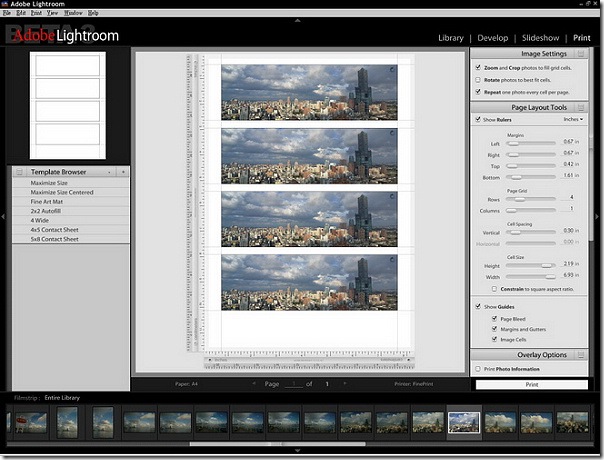
列印 ... 這就是個重要的功能了,準確的控制列印尺寸、色彩一直是一個頭痛的事,Adobe Lightroom 列印色彩管理可以在列印時直接指定 Profile ,像是多檔列,單頁多枚列印也很直覺精準,列印時可以選擇需要的圖檔資訊一並印出,Print Sharpening 功能有3種程度的銳化,可以在列印時才發生作用。

06


在安裝好時的 ReadMe 中有提到:

Lightroom Windows beta 3 is feature compatible with Mac beta 3. However, there are some exceptions:

* No Web module
* No Identity Plates
* No Lights Out functionality
* No automatic detection of cameras and memory cards for import
* No Music for Slideshows
* Printing color management is not optimized yet. While your images will print reasonably well, the color may be off
* High ASCII and Double Byte support is not fully enabled


畢竟這還是個 Beta 軟體,當然可能有很多問題的,不過光是看到 JPG 可以做那些調整,就夠令人高興的,有興趣的就試試吧。 ^^"


----- 2006/7/26 補後記 ---------------------------------------------------------------------------
整體看來 Adobe Lightroom  是朝向一個數位攝影者管理照片的軟體方向來做的,在這照片量大增的年代,管理搜尋照片實在不易,比如找出2004年5月用F8拍的所有照片...或是以關鍵字搜尋照片,方便組合不同需求的專輯...我目前是用 ACDsee Pro 來做,他資料庫的功能還不錯用...Adobe Lightroom 亦有不錯的模式,只是缺了日期模式。

我是覺得 Adobe Lightroom 介面流程以大量處裡工作來說來說頗流暢方便,就算是在處理JPG圖檔它也是用參數附加的方式,你可以很方便的取用前後張的參數來套用任何照片,或是另存成慣用的設定,待整輯都定稿了以後在一次 Export ,這樣對色調的一致性頗有幫助。 


分類標籤: , | edit post


貓佬浪噗 ~